

Hei acolo! În calitate de furnizor EPEG, de multe ori sunt întrebat despre diverse aspecte ale EPEG, inclusiv cum să ajustez contrastul unei imagini EPEG. În acest blog, voi împărtăși câteva sfaturi și trucuri practice pe acest subiect.
În primul rând, să înțelegem ce este EPEG. Epeg, sauEpeg, este un jucător cheie pe piața monomerilor poliether. Este utilizat pe scară largă în diferite industrii datorită proprietăților sale unice. Dar când vine vorba de imagini legate de EPEG, ajustarea contrastului poate face o diferență uriașă în modul în care le percepem și analizăm.
De ce să ajustați contrastul unei imagini EPEG?
Reglarea contrastului este crucială din mai multe motive. Pentru unul, poate îmbunătăți vizibilitatea detaliilor într -o imagine EPEG. Indiferent dacă te uiți la o imagine microscopică a particulelor EPEG sau la o reprezentare vizuală a structurii sale chimice, un contrast bine reglat poate scoate la iveală caracteristicile fine care altfel ar putea fi ascunse în umbre sau spălate în cele mai importante.
De asemenea, ajută la a face imaginea mai plăcută din punct de vedere estetic. În prezentări sau rapoarte, o imagine de contrast ridicată a EPEG poate atrage atenția publicului și poate face informațiile mai antrenante.
Instrumente pentru ajustarea contrastului
Există mai multe instrumente disponibile pentru ajustarea contrastului unei imagini EPEG. Una dintre cele mai populare este Adobe Photoshop. Este un software puternic care oferă o gamă largă de opțiuni de ajustare. Cu Photoshop, puteți utiliza instrumentul Niveluri sau curbe pentru a regla cu precizie contrastul. Instrumentul Niveluri vă permite să setați tonurile punctului negru, punctul alb și mijlocul imaginii, în timp ce instrumentul Curbe vă oferă și mai mult control, permițându -vă să manipulați gama tonală într -un mod mai detaliat.
Dacă sunteți la buget sau aveți nevoie doar de o soluție simplă, există și alternative gratuite precum GIMP. GIMP este un software de editare a imaginilor deschise, care are funcții similare cu Photoshop. Puteți găsi opțiunile de ajustare a contrastului sub meniul Colors. Este ușor de utilizat și are o interfață de utilizator - prietenoasă, ceea ce o face o alegere excelentă pentru începători.
Pas - By - Ghid de pas pentru reglarea contrastului
Să parcurgem procesul de reglare a contrastului unei imagini EPEG folosind Adobe Photoshop ca exemplu.

- Deschideți imaginea: Lansați Adobe Photoshop și deschideți imaginea EPEG pe care doriți să o ajustați. Puteți face acest lucru accesând fișierul> Deschideți și selectând fișierul de imagine de pe computer.
- Accesați instrumentul Niveluri: Accesați Image> Reglaje> Niveluri. O casetă de dialog va apărea cu o histogramă. Histograma arată distribuția tonurilor în imagine, partea stângă reprezentând umbrele, mijlocul reprezentând tonurile mijlocii și partea dreaptă reprezentând cele mai importante momente.
- Setați punctele alb -negru: Trageți punctul negru (glisorul de mână din stânga pe histogramă) la dreapta până când atinge începutul datelor histogramei. Acest lucru va face ca cele mai întunecate zone ale imaginii să fie cu adevărat negre. Apoi, trageți punctul alb (glisorul din dreapta - mâna) la stânga până când atinge sfârșitul datelor histogramei. Acest lucru va face ca cele mai ușoare zone ale imaginii să fie cu adevărat albe.
- Reglați tonurile mijlocii: Puteți regla și tonurile mijlocii trăgând glisorul din mijloc. Mutarea ei spre stânga va face imaginea mai ușoară, în timp ce mutarea la dreapta o va face mai întunecată. Experimentați cu aceste setări până când obțineți contrastul dorit.
- Previzualizați și salvați: Pe măsură ce efectuați ajustări, puteți previzualiza schimbările în timp real. După ce sunteți mulțumit de contrast, faceți clic pe OK pentru a aplica modificările. Apoi, accesați File> Salvați pentru a salva imaginea modificată.
Alte considerente
Atunci când ajustați contrastul unei imagini EPEG, este important să nu exagerați. Contrastul excesiv poate duce la pierderea detaliilor în umbre sau evidențieri. Doriți să atingeți un echilibru între îmbunătățirea vizibilității caracteristicilor și menținerea integrității imaginii originale.
De asemenea, țineți cont de scopul imaginii. Dacă este destinat analizei științifice, poate doriți să faceți ajustări mai conservatoare pentru a vă asigura că datele reprezentate în imagine sunt înfățișate cu exactitate. Pe de altă parte, dacă este în scop de marketing sau promoțional, puteți fi un pic mai creativ, cu contrastul pentru a face imaginea mai atentă.
Monomeri polian înrudiți
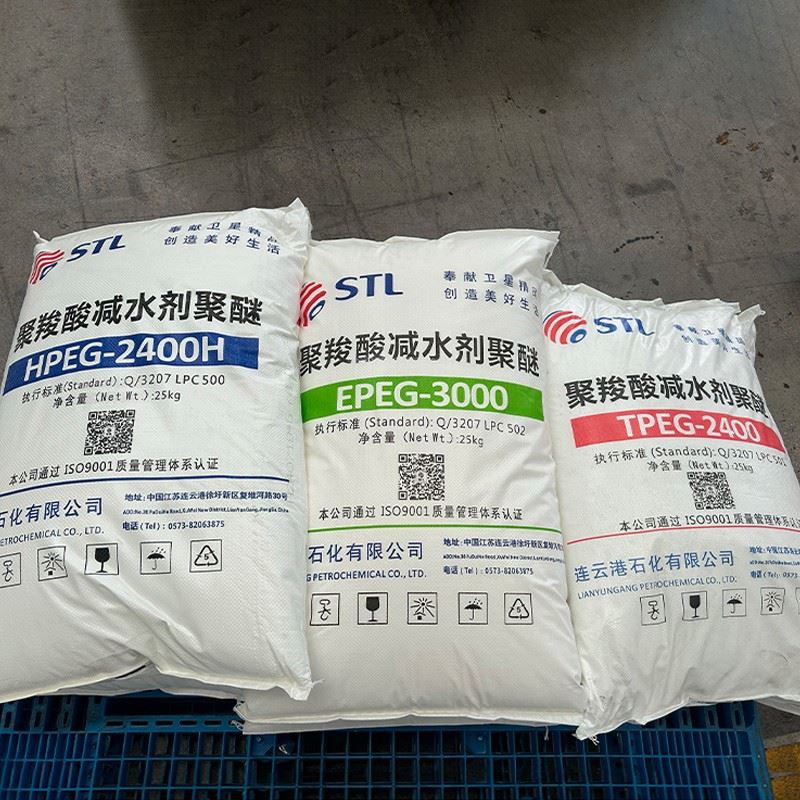
În timp ce suntem pe tema monomerilor Polyether, merită să menționăm unele produse conexe precumTPEG 62601 - 60 - 9şiHPEG 31497 - 33 - 3. Acești monomeri au, de asemenea, propriile aplicații și caracteristici unice. Înțelegerea diferențelor dintre EPEG, TPEG și HPEG vă poate ajuta să luați decizii mai informate atunci când vine vorba de achiziționarea și utilizarea acestor produse.
Concluzie
Reglarea contrastului unei imagini EPEG este o abilitate valoroasă care poate îmbunătăți calitatea vizuală și capacitatea de utilizare a imaginii. Indiferent dacă utilizați un software profesionist precum Adobe Photoshop sau o alternativă gratuită precum GIMP, urmând pașii potriviți și păstrarea în minte a câtorva considerente cheie vă poate ajuta să obțineți rezultate excelente.
Dacă sunteți interesat să achiziționați EPEG sau alți monomeri din poliether înrudiți, nu ezitați să ajungeți la o discuție de achiziții. Suntem aici pentru a vă oferi produse de înaltă calitate și servicii excelente.
Referințe
- Ghidul utilizatorului Adobe Photoshop
- Documentația GIMP